Domain xopp.de kaufen?
Wir ziehen mit dem Projekt
xopp.de um.
Sind Sie am Kauf der Domain
xopp.de interessiert?
domain@kv-gmbh.de · 0541-91531010
Domain xopp.de kaufen?
Wo speichert Excel Vorlagen?
Excel speichert Vorlagen standardmäßig im Vorlagenordner auf deinem Computer. Dieser Ordner befindet sich normalerweise unter C:\Benutzer\DeinBenutzername\AppData\Roaming\Microsoft\Vorlagen. Du kannst jedoch auch einen anderen Speicherort für deine Vorlagen festlegen, indem du die Optionen in Excel anpasst. Es ist wichtig, den Speicherort deiner Vorlagen zu kennen, damit du schnell auf sie zugreifen und sie bearbeiten kannst. Wenn du deine Vorlagen in einem anderen Ordner speicherst, solltest du sicherstellen, dass du diesen Ordner regelmäßig sichern, um Datenverlust zu vermeiden. **
Wo sind Excel Vorlagen gespeichert?
Excel-Vorlagen werden standardmäßig im Vorlagenordner von Excel gespeichert. Dieser Ordner kann je nach Betriebssystem und Excel-Version unterschiedlich sein. In der Regel befindet er sich jedoch unter "C:\Benutzer\DeinBenutzername\AppData\Roaming\Microsoft\Excel\XLSTART" auf einem Windows-PC. Auf einem Mac könnte der Pfad ähnlich aussehen: "Benutzer/DeinBenutzername/Bibliothek/Group Containers/UBF8T346G9.Office/User Content/Templates". Du kannst auch in Excel unter "Datei" > "Optionen" > "Erweitert" nachsehen, um den genauen Speicherort der Vorlagen zu finden. Wenn du eine Vorlage speichern möchtest, kannst du sie auch manuell in diesem Ordner ablegen. **

Ähnliche Suchbegriffe für 365-Excel-Vorlagen
Top-Angebote
Produkte zum Begriff 365-Excel-Vorlagen:
-
Vorlagen zur StundenreflexionSchöner Übersichtlicher Block Zur Stundenreflexion In Der Schule Aus Der Reihe Live-love-teach, Besonders Geeignet Für Referendare/referendarinnen Und Quereinsteiger/quereinsteigerinnen +++ Ob Lehrprobe, Unterrichtsbeobachtung Oder Eigener...9,99 €*Versand: 2,95 €Sichere Weiterleitung zum Anbieter
-
Microsoft Excel 2016 / Für Windows (Online Aktivierung)Microsoft Excel 2016 Ob Kostenplanung, Preisberechnung oder umfangreiche Datensammlung – Microsoft Excel 2016 bietet zahlreiche Möglichkeiten, Informationen auf dem Computer zu bearbeiten und übersichtlich zu organisieren. Arbeitsblätter können individuell aufgebaut, Zahlen miteinander verglichen und wiederkehrende Aufgaben mit Formeln vereinfacht werden. Damit eignet sich Excel 2016 für Unternehmen, Selbstständige, Homeoffice, Ausbildung, Studium und private Projekte. Wer Microsoft Excel 2016 günstig kaufen möchte, kann das Produkt bei LizenzOne.de bequem online bestellen. Flexible Arbeitsblätter für unterschiedliche Aufgaben Von einer einfachen Einkaufsliste bis zur umfangreichen Geschäftsübersicht können Sie Ihre Daten in Excel 2016 individuell anordnen. Zeilen und Spalten lassen sich passend zum jeweiligen Projekt strukturieren, während verschiedene Zahlen- und Textformate für ei...12,95 €*Versand: 0,00 €Sichere Weiterleitung zum Anbieter
-
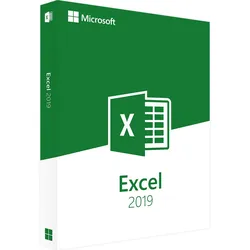
Microsoft Excel 2019 | Windows / Mac | Zertifizierter ShopExcel 2019 für Windows - Neue Funktionen für verbesserte Datenanalyse, Zusammenarbeit und Sicherheit Microsoft Excel 2019 ist die aktuelle Version der beliebten Tabellenkalkulationssoftware von Microsoft, die speziell für den Einsatz auf Windows-basierten Computern entwickelt wurde. Excel 2019 ist Teil der Office 2019 Suite und bietet eine Reihe neuer Funktionen und Verbesserungen gegenüber früheren Versionen. Zu den wichtigsten Funktionen von Excel 2019 gehören die verbesserte Datenanalyse und Visualisierung. Die neue "Ideas" Funktion bietet intelligente Empfehlungen für Diagramme und Pivot-Tabellen, um Daten auf eine aussagekräftige und visuell ansprechende Weise darzustellen. Auch neue Diagrammtypen wie "Karten" und "Trichter" sind hinzugekommen. Darüber hinaus bietet Excel 2019 eine verbesserte Integration mit Power Query und Power Pivot. Power Query ermöglicht es Benutzern, Daten aus verschiedenen Quellen zu kombinieren und zu transformieren, während Power Pivot fortgeschrittene Datenanalyse- und Berechnungsfunktionen bietet. Diese Funktionen ermöglichen es Benutzern, umfangreiche Datenmengen zu verarbeiten und komplexe Analysen durchzuführen. Excel 2019 enthält auch Verbesserungen in der Zusammenarbeit. Die Funktion "Co-Authoring" ermöglicht es mehreren Benutzern, gleichzeitig an einer Arbeitsmappe zu arbeiten, wobei Änderungen in Echtzeit synchronisiert werden. Die Integration von OneDrive und SharePoint erleichtert die gemeinsame Nutzung und Speicherung von Arbeitsmappen in der Cloud. Darüber hinaus bietet Excel 2019 neue Sicherheitsfunktionen wie die Unterstützung von Multi-Faktor-Authentifizierung und "Data Loss Prevention" für den Schutz von sensiblen Daten. Excel 2019 ist auch in der Lage, große Datenmengen zu verarbeiten und mit schneller Geschwindigkeit zu arbeiten. Es ist möglich, Arbeitsmappen mit Millionen von Zeilen und Spalten zu erstellen und zu bearbeiten. Insgesamt ist Excel 2019 eine leistungsstarke Tabellenkalkulationssoftware, die für Unternehmen und Einzelpersonen geeignet ist, die umfangreiche Datenmengen verarbeiten und komplexe Analysen durchführen müssen. Die neuen Funktionen und Verbesserungen machen Excel 2019 zu einem unverzichtbaren Werkzeug für die Datenaufbereitung und -analyse. Für wen ist Microsoft Excel 2019 | Windows geeignet? Microsoft Excel 2019 ist ein leistungsstarkes Tabellenkalkulationsprogramm, das eine breite Palette von Funktionen und Anwendungen bietet. Hier sind einige Kategorien von Nutzern, für die Excel 2019 besonders geeignet ist: Unternehmen: Excel 2019 eignet sich ideal für Unternehmen, die große Datenmengen verarbeiten müssen. Mit den neuen Funktionen können Unternehmen Daten einfacher importieren und bereinigen, um schnellere und genauere Analysen durchzuführen. Zudem können sie von den verbesserten Möglichkeiten zur Zusammenarbeit profitieren, um Projekte effizienter abzuschließen. Einzelpersonen: Für Einzelpersonen, die Excel 2019 nutzen, bietet das Programm eine breite Palette von Funktionen zur Datenverarbeitung, Visualisierung und Analyse. Das kann vom Einrichten von Haushaltsbudgets über die Verwaltung von Kundendaten bis hin zur Verfolgung von Aktienkursen reichen. Excel 2019 ist ein nützliches Werkzeug für jeden, der mit Zahlen arbeitet. Finanzwesen: Excel 2019 ist besonders nützlich für Finanzprofis und Unternehmen, die sich mit Finanzanalysen, Budgetierung und Prognosen befassen. Mit den neuen Funktionen können Finanzanalysten und Buchhalter beispielsweise Zeitreihenanalysen durchführen, um Trends in Daten zu erkennen, oder komplexe Finanzmodelle erstellen, um Prognosen zu erstellen. Marketing: Excel 2019 kann auch von Marketingprofis genutzt werden, um Daten zu analysieren und Kampagnen zu optimieren. Mit den neuen Funktionen können Marketingteams Kundeninformationen einfacher verwalten und analysieren, um ihre Zielgruppen besser zu verstehen und zielgerichteter zu vermarkten. Datenanalyse: Für Datenanalysten und Wissenschaftler bietet Excel 2019 eine leistungsstarke Plattform zur Datenaufbereitung und -analyse. Die verbesserte Integration mit Power Query und Power Pivot ermöglicht die Verarbeitung großer Datenmengen und die Erstellung aussagekräftiger Datenvisualisierungen. Insgesamt ist Excel 2019 ein wertvolles Tool für jeden, der mit Daten arbeitet, sei es im beruflichen oder privaten Bereich. Es bietet eine breite Palette von Funktionen, die sich an die Bedürfnisse verschiedener Benutzergruppen anpassen lassen. Vorteile von Microsoft Excel 2019 im Vergleich zu anderen Tabellenkalkulationssoftware Hier sind einige Vorteile von Microsoft Excel 2019 im Vergleich zu anderen Tabellenkalkulationsprogrammen: Verbesserte Leistung: Excel 2019 bietet eine schnellere und reaktionsschnellere Benutzeroberfläche, die die Verarbeitung großer Datenmengen beschleunigt und die Produktivität steigert. Neue Diagrammtypen: Excel 2019 enthält neue Diagrammtypen wie Trichterdiagramme...29,90 €*Versand: 0,00 €Sichere Weiterleitung zum Anbieter


-
Wo werden Excel Vorlagen gespeichert?
Excel-Vorlagen werden standardmäßig im Vorlagenordner von Microsoft Office gespeichert. Dieser Ordner befindet sich normalerweise unter "C:\Benutzer\DeinBenutzername\Anwendungsdaten\Microsoft\Vorlagen". Alternativ können Excel-Vorlagen auch in einem benutzerdefinierten Ordner gespeichert werden, den der Benutzer festlegen kann. Es ist auch möglich, Excel-Vorlagen in der Cloud zu speichern, z.B. in OneDrive oder SharePoint, um von verschiedenen Geräten darauf zugreifen zu können. Darüber hinaus können Excel-Vorlagen auch in speziellen Ordnern auf dem lokalen Computer gespeichert werden, um sie leichter wiederzufinden. **
-
Wo finde ich in Excel Vorlagen?
In Excel findest du eine Vielzahl von Vorlagen für verschiedene Zwecke, die dir dabei helfen, Zeit zu sparen und professionelle Ergebnisse zu erzielen. Du kannst auf die Vorlagen zugreifen, indem du auf "Datei" klickst und dann auf "Neu". Dort findest du eine Auswahl an vorgefertigten Vorlagen für Budgets, Kalender, Diagramme, Zeitpläne und vieles mehr. Alternativ kannst du auch nach spezifischen Vorlagen suchen, indem du in der Suchleiste nach bestimmten Stichwörtern suchst. Excel bietet auch die Möglichkeit, eigene Vorlagen zu erstellen und zu speichern, um sie später wiederzuverwenden. **
-
Warum ist Excel bei Office 365 extrem langsam?
Es gibt verschiedene Gründe, warum Excel bei Office 365 langsam sein kann. Einer der Hauptgründe könnte eine hohe Auslastung des Servers sein, auf dem die Office 365-Dienste gehostet werden. Dies kann zu Verzögerungen beim Laden und Speichern von Dateien führen. Ein weiterer möglicher Grund könnte eine große Datenmenge in der Excel-Datei sein, die die Leistung beeinträchtigt. Es ist auch möglich, dass andere Programme oder Prozesse auf dem Computer die Ressourcen beanspruchen und die Leistung von Excel beeinträchtigen. **
-
Was ist deine Frage zu MS Excel 365?
Wie kann ich in Excel 365 eine Pivot-Tabelle erstellen und bearbeiten? **

Wie kann man Kontrollkästchen in Office 365 Excel addieren?
Um Kontrollkästchen in Office 365 Excel hinzuzufügen, können Sie die Entwicklertools aktivieren und dann das Kontrollkästchen-Steuerelement auswählen. Klicken Sie auf "Datei" > "Optionen" > "Menüband anpassen" und aktivieren Sie das Kontrollkästchen "Entwicklertools". Klicken Sie dann auf "Entwicklertools" > "Steuerelemente" > "Kontrollkästchen" und ziehen Sie das Kontrollkästchen in die gewünschte Zelle. Sie können die Kontrollkästchen dann wie gewünscht formatieren und verwenden. **
Wie ändere ich in Office 365 Word/Excel die Anzeigesprache?
Um die Anzeigesprache in Office 365 Word oder Excel zu ändern, öffnen Sie das Programm und klicken Sie auf "Datei" in der oberen linken Ecke. Wählen Sie dann "Optionen" aus und gehen Sie zum Abschnitt "Sprache". Wählen Sie die gewünschte Sprache aus der Dropdown-Liste aus und klicken Sie auf "OK", um die Änderungen zu speichern. **
Top-Angebote
Produkte zum Begriff 365-Excel-Vorlagen:
-
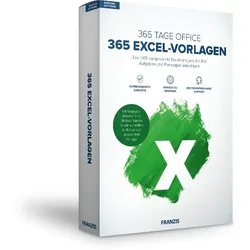
365 Excel Vorlagen - 365 Tage OfficeMaximale Zeitersparnis mit vorgefertigten Vorlagen Jede Tabelle kann selbstverständlich beliebig abgeändert werden. Damit haben Sie die Möglichkeit, eine Vorlage als Ausgangsbasis für Ihre ganz individuelle Excel-Lösung zu verwenden, und sparen sich gegenüber einer kompletten Neuerstellung eine Menge Zeit. Es ist in vielen Bereichen, wie Autokauf, Umzug oder Urlaubsplanung, immer hilfreich, eine Checkliste mit den wichtigsten Punkten abhaken zu können. Die riesige Auswahl an Bereichen deckt so gut wie alles in Ihrem Alltag ab. Der Vorlagenbrowser Mit dem integrierten Vorlagenbrowser finden Sie schnell und einfach die gewünschte Vorlage. Die übersichtlich in Kategorien eingeteilten Excel-Tabellen lassen sich mit einem Mausklick öffnen, und zu jeder Vorlage gibt es ein Vorschaubild und eine Bezeichnung. Außerdem erleichtert die Stichwortsuche das schnelle Finden der passenden Vor...19,95 €*Versand: 0,00 €Sichere Weiterleitung zum Anbieter
-
365 Word-Vorlagen - 365 Tage OfficePraxiserprobt im Büroalltag und zu Hause! Sie wollen sich gegen eine ungerechtfertigte Mieterhöhung wehren? Eine mangelhafte Autoreparatur reklamieren? Oder einen Antrag auf Unterstützung stellen? Jetzt brauchen Sie zu schönen oder auch weniger schönen Anlässen die passenden Worte nicht mehr lange zu suchen: Mit der integrierten Suchfunktion finden Sie sofort professionell formulierte Vorlagen ? auch für Ämter und Behörden. Vertreten Sie selbstbewusst Ihre Interessen mit den richtigen Formulierungen. Professionelle Texte Mit dieser nützlichen Sammlung von über 365 Musterbriefen und -texten sparen Sie sich viel Zeit und gestalten Ihren Schriftwechsel einfach und erfolgreich. Jeder Text kann selbstverständlich beliebig ergänzt und/oder abgeändert werden. Damit haben Sie die Möglichkeit, eine Vorlage als Ausgangsbasis für Ihre ganz individuelle Beschriftung zu verwenden, und...15,00 €*Versand: 0,00 €Sichere Weiterleitung zum Anbieter
-
Vorlagen zur StundenreflexionSchöner Übersichtlicher Block Zur Stundenreflexion In Der Schule Aus Der Reihe Live-love-teach, Besonders Geeignet Für Referendare/referendarinnen Und Quereinsteiger/quereinsteigerinnen +++ Ob Lehrprobe, Unterrichtsbeobachtung Oder Eigener...9,99 €*Versand: 2,95 €Sichere Weiterleitung zum Anbieter
-
Wo speichert Excel Vorlagen?
Excel speichert Vorlagen standardmäßig im Vorlagenordner auf deinem Computer. Dieser Ordner befindet sich normalerweise unter C:\Benutzer\DeinBenutzername\AppData\Roaming\Microsoft\Vorlagen. Du kannst jedoch auch einen anderen Speicherort für deine Vorlagen festlegen, indem du die Optionen in Excel anpasst. Es ist wichtig, den Speicherort deiner Vorlagen zu kennen, damit du schnell auf sie zugreifen und sie bearbeiten kannst. Wenn du deine Vorlagen in einem anderen Ordner speicherst, solltest du sicherstellen, dass du diesen Ordner regelmäßig sichern, um Datenverlust zu vermeiden. **
-
Wo sind Excel Vorlagen gespeichert?
Excel-Vorlagen werden standardmäßig im Vorlagenordner von Excel gespeichert. Dieser Ordner kann je nach Betriebssystem und Excel-Version unterschiedlich sein. In der Regel befindet er sich jedoch unter "C:\Benutzer\DeinBenutzername\AppData\Roaming\Microsoft\Excel\XLSTART" auf einem Windows-PC. Auf einem Mac könnte der Pfad ähnlich aussehen: "Benutzer/DeinBenutzername/Bibliothek/Group Containers/UBF8T346G9.Office/User Content/Templates". Du kannst auch in Excel unter "Datei" > "Optionen" > "Erweitert" nachsehen, um den genauen Speicherort der Vorlagen zu finden. Wenn du eine Vorlage speichern möchtest, kannst du sie auch manuell in diesem Ordner ablegen. **
-
Wo werden Excel Vorlagen gespeichert?
Excel-Vorlagen werden standardmäßig im Vorlagenordner von Microsoft Office gespeichert. Dieser Ordner befindet sich normalerweise unter "C:\Benutzer\DeinBenutzername\Anwendungsdaten\Microsoft\Vorlagen". Alternativ können Excel-Vorlagen auch in einem benutzerdefinierten Ordner gespeichert werden, den der Benutzer festlegen kann. Es ist auch möglich, Excel-Vorlagen in der Cloud zu speichern, z.B. in OneDrive oder SharePoint, um von verschiedenen Geräten darauf zugreifen zu können. Darüber hinaus können Excel-Vorlagen auch in speziellen Ordnern auf dem lokalen Computer gespeichert werden, um sie leichter wiederzufinden. **
-
Wo finde ich in Excel Vorlagen?
In Excel findest du eine Vielzahl von Vorlagen für verschiedene Zwecke, die dir dabei helfen, Zeit zu sparen und professionelle Ergebnisse zu erzielen. Du kannst auf die Vorlagen zugreifen, indem du auf "Datei" klickst und dann auf "Neu". Dort findest du eine Auswahl an vorgefertigten Vorlagen für Budgets, Kalender, Diagramme, Zeitpläne und vieles mehr. Alternativ kannst du auch nach spezifischen Vorlagen suchen, indem du in der Suchleiste nach bestimmten Stichwörtern suchst. Excel bietet auch die Möglichkeit, eigene Vorlagen zu erstellen und zu speichern, um sie später wiederzuverwenden. **
Ähnliche Suchbegriffe für 365-Excel-Vorlagen
-
Microsoft Excel 2016 / Für Windows (Online Aktivierung)Microsoft Excel 2016 Ob Kostenplanung, Preisberechnung oder umfangreiche Datensammlung – Microsoft Excel 2016 bietet zahlreiche Möglichkeiten, Informationen auf dem Computer zu bearbeiten und übersichtlich zu organisieren. Arbeitsblätter können individuell aufgebaut, Zahlen miteinander verglichen und wiederkehrende Aufgaben mit Formeln vereinfacht werden. Damit eignet sich Excel 2016 für Unternehmen, Selbstständige, Homeoffice, Ausbildung, Studium und private Projekte. Wer Microsoft Excel 2016 günstig kaufen möchte, kann das Produkt bei LizenzOne.de bequem online bestellen. Flexible Arbeitsblätter für unterschiedliche Aufgaben Von einer einfachen Einkaufsliste bis zur umfangreichen Geschäftsübersicht können Sie Ihre Daten in Excel 2016 individuell anordnen. Zeilen und Spalten lassen sich passend zum jeweiligen Projekt strukturieren, während verschiedene Zahlen- und Textformate für ei...12,95 €*Versand: 0,00 €Sichere Weiterleitung zum Anbieter
-
Microsoft Excel 2019 | Windows / Mac | Zertifizierter ShopExcel 2019 für Windows - Neue Funktionen für verbesserte Datenanalyse, Zusammenarbeit und Sicherheit Microsoft Excel 2019 ist die aktuelle Version der beliebten Tabellenkalkulationssoftware von Microsoft, die speziell für den Einsatz auf Windows-basierten Computern entwickelt wurde. Excel 2019 ist Teil der Office 2019 Suite und bietet eine Reihe neuer Funktionen und Verbesserungen gegenüber früheren Versionen. Zu den wichtigsten Funktionen von Excel 2019 gehören die verbesserte Datenanalyse und Visualisierung. Die neue "Ideas" Funktion bietet intelligente Empfehlungen für Diagramme und Pivot-Tabellen, um Daten auf eine aussagekräftige und visuell ansprechende Weise darzustellen. Auch neue Diagrammtypen wie "Karten" und "Trichter" sind hinzugekommen. Darüber hinaus bietet Excel 2019 eine verbesserte Integration mit Power Query und Power Pivot. Power Query ermöglicht es Benutzern, Daten aus verschiedenen Quellen zu kombinieren und zu transformieren, während Power Pivot fortgeschrittene Datenanalyse- und Berechnungsfunktionen bietet. Diese Funktionen ermöglichen es Benutzern, umfangreiche Datenmengen zu verarbeiten und komplexe Analysen durchzuführen. Excel 2019 enthält auch Verbesserungen in der Zusammenarbeit. Die Funktion "Co-Authoring" ermöglicht es mehreren Benutzern, gleichzeitig an einer Arbeitsmappe zu arbeiten, wobei Änderungen in Echtzeit synchronisiert werden. Die Integration von OneDrive und SharePoint erleichtert die gemeinsame Nutzung und Speicherung von Arbeitsmappen in der Cloud. Darüber hinaus bietet Excel 2019 neue Sicherheitsfunktionen wie die Unterstützung von Multi-Faktor-Authentifizierung und "Data Loss Prevention" für den Schutz von sensiblen Daten. Excel 2019 ist auch in der Lage, große Datenmengen zu verarbeiten und mit schneller Geschwindigkeit zu arbeiten. Es ist möglich, Arbeitsmappen mit Millionen von Zeilen und Spalten zu erstellen und zu bearbeiten. Insgesamt ist Excel 2019 eine leistungsstarke Tabellenkalkulationssoftware, die für Unternehmen und Einzelpersonen geeignet ist, die umfangreiche Datenmengen verarbeiten und komplexe Analysen durchführen müssen. Die neuen Funktionen und Verbesserungen machen Excel 2019 zu einem unverzichtbaren Werkzeug für die Datenaufbereitung und -analyse. Für wen ist Microsoft Excel 2019 | Windows geeignet? Microsoft Excel 2019 ist ein leistungsstarkes Tabellenkalkulationsprogramm, das eine breite Palette von Funktionen und Anwendungen bietet. Hier sind einige Kategorien von Nutzern, für die Excel 2019 besonders geeignet ist: Unternehmen: Excel 2019 eignet sich ideal für Unternehmen, die große Datenmengen verarbeiten müssen. Mit den neuen Funktionen können Unternehmen Daten einfacher importieren und bereinigen, um schnellere und genauere Analysen durchzuführen. Zudem können sie von den verbesserten Möglichkeiten zur Zusammenarbeit profitieren, um Projekte effizienter abzuschließen. Einzelpersonen: Für Einzelpersonen, die Excel 2019 nutzen, bietet das Programm eine breite Palette von Funktionen zur Datenverarbeitung, Visualisierung und Analyse. Das kann vom Einrichten von Haushaltsbudgets über die Verwaltung von Kundendaten bis hin zur Verfolgung von Aktienkursen reichen. Excel 2019 ist ein nützliches Werkzeug für jeden, der mit Zahlen arbeitet. Finanzwesen: Excel 2019 ist besonders nützlich für Finanzprofis und Unternehmen, die sich mit Finanzanalysen, Budgetierung und Prognosen befassen. Mit den neuen Funktionen können Finanzanalysten und Buchhalter beispielsweise Zeitreihenanalysen durchführen, um Trends in Daten zu erkennen, oder komplexe Finanzmodelle erstellen, um Prognosen zu erstellen. Marketing: Excel 2019 kann auch von Marketingprofis genutzt werden, um Daten zu analysieren und Kampagnen zu optimieren. Mit den neuen Funktionen können Marketingteams Kundeninformationen einfacher verwalten und analysieren, um ihre Zielgruppen besser zu verstehen und zielgerichteter zu vermarkten. Datenanalyse: Für Datenanalysten und Wissenschaftler bietet Excel 2019 eine leistungsstarke Plattform zur Datenaufbereitung und -analyse. Die verbesserte Integration mit Power Query und Power Pivot ermöglicht die Verarbeitung großer Datenmengen und die Erstellung aussagekräftiger Datenvisualisierungen. Insgesamt ist Excel 2019 ein wertvolles Tool für jeden, der mit Daten arbeitet, sei es im beruflichen oder privaten Bereich. Es bietet eine breite Palette von Funktionen, die sich an die Bedürfnisse verschiedener Benutzergruppen anpassen lassen. Vorteile von Microsoft Excel 2019 im Vergleich zu anderen Tabellenkalkulationssoftware Hier sind einige Vorteile von Microsoft Excel 2019 im Vergleich zu anderen Tabellenkalkulationsprogrammen: Verbesserte Leistung: Excel 2019 bietet eine schnellere und reaktionsschnellere Benutzeroberfläche, die die Verarbeitung großer Datenmengen beschleunigt und die Produktivität steigert. Neue Diagrammtypen: Excel 2019 enthält neue Diagrammtypen wie Trichterdiagramme...29,90 €*Versand: 0,00 €Sichere Weiterleitung zum Anbieter
-
WISO Konto Online Plus 365Für alle, die den perfekten Überblick über ihre Online-Konten haben wollen Girokonten, Sparbücher, Bausparen, Festgeld, Kreditkarten ? haben Sie den Überblick über Ihre Guthaben und Verpflichtungen? Mit WISO Konto Online räumen Sie Ihre Finanzen auf. Schnell und einfach. Die Software zeigt Ihnen jederzeit sofort, wo Sie stehen. Alle onlinefähigen Konten verwalten Sie direkt aus dem Programm heraus. WISO Konto Online bietet sicheres Banking ohne Angst vor Phishing und Pharming, z.B. ? Überweisungen, Daueraufträge und Terminaufträge ? Kontoauszüge abrufen, archivieren und durchsuchen ? Kontoverwaltung für Giro-, Spar-, Fest- und Tagesgeldkonten uvm. ? Unbegrenzte Anzahl an Konten verwalten Aktuell Damit der Kontenabruf sicher und reibungslos funktioniert, werden täglich über 4.000 Bankzugänge geprüft und aktualisiert. Die Bereitstellung der Online-Banking-Funktional...38,90 €*Versand: 0,00 €Sichere Weiterleitung zum Anbieter
-
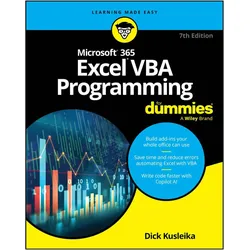
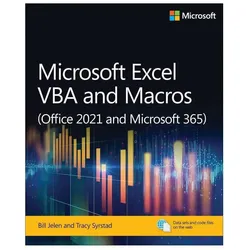
Microsoft Excel VBA and Macros (Office 2021 and Microsoft 365), Fachbücher von Tracy Syrstad, Bill JelenDas Buch "Microsoft Excel VBA and Macros (Office 2021 and Microsoft 365)" bietet eine umfassende Einführung in die Programmierung mit VBA (Visual Basic for Applications) und die Nutzung von Makros in Excel. Verfasst von Bill Jelen und Tracy Syrstad, richtet sich dieses Fachbuch an alle, die ihre Excel-Kenntnisse vertiefen und automatisierte Lösungen entwickeln möchten. Es behandelt eine Vielzahl von Themen, die von den Grundlagen der VBA-Programmierung bis hin zu fortgeschrittenen Techniken wie der Erstellung von Benutzerformularen und der Automatisierung von Word reichen. Die Leser lernen, wie sie Excel effizienter nutzen können, indem sie benutzerdefinierte Funktionen erstellen, Daten visualisieren und Dashboards gestalten. Das Buch ist sowohl für Anfänger als auch für erfahrene Anwender geeignet und bietet zahlreiche praktische Beispiele und Übungen, um das Gelernte anzuwenden.43,32 €*Versand: 0,00 €Sichere Weiterleitung zum Anbieter
-
Warum ist Excel bei Office 365 extrem langsam?
Es gibt verschiedene Gründe, warum Excel bei Office 365 langsam sein kann. Einer der Hauptgründe könnte eine hohe Auslastung des Servers sein, auf dem die Office 365-Dienste gehostet werden. Dies kann zu Verzögerungen beim Laden und Speichern von Dateien führen. Ein weiterer möglicher Grund könnte eine große Datenmenge in der Excel-Datei sein, die die Leistung beeinträchtigt. Es ist auch möglich, dass andere Programme oder Prozesse auf dem Computer die Ressourcen beanspruchen und die Leistung von Excel beeinträchtigen. **
-
Was ist deine Frage zu MS Excel 365?
Wie kann ich in Excel 365 eine Pivot-Tabelle erstellen und bearbeiten? **
-
Wie kann man Kontrollkästchen in Office 365 Excel addieren?
Um Kontrollkästchen in Office 365 Excel hinzuzufügen, können Sie die Entwicklertools aktivieren und dann das Kontrollkästchen-Steuerelement auswählen. Klicken Sie auf "Datei" > "Optionen" > "Menüband anpassen" und aktivieren Sie das Kontrollkästchen "Entwicklertools". Klicken Sie dann auf "Entwicklertools" > "Steuerelemente" > "Kontrollkästchen" und ziehen Sie das Kontrollkästchen in die gewünschte Zelle. Sie können die Kontrollkästchen dann wie gewünscht formatieren und verwenden. **
-
Wie ändere ich in Office 365 Word/Excel die Anzeigesprache?
Um die Anzeigesprache in Office 365 Word oder Excel zu ändern, öffnen Sie das Programm und klicken Sie auf "Datei" in der oberen linken Ecke. Wählen Sie dann "Optionen" aus und gehen Sie zum Abschnitt "Sprache". Wählen Sie die gewünschte Sprache aus der Dropdown-Liste aus und klicken Sie auf "OK", um die Änderungen zu speichern. **
* Alle Preise verstehen sich inklusive der gesetzlichen Mehrwertsteuer und ggf. zuzüglich Versandkosten. Die Angebotsinformationen basieren auf den Angaben des jeweiligen Shops und werden über automatisierte Prozesse aktualisiert. Eine Aktualisierung in Echtzeit findet nicht statt, so dass es im Einzelfall zu Abweichungen kommen kann. ** Hinweis: Teile dieses Inhalts wurden von KI erstellt.